Tampilkan postingan dengan label Tutorial. Tampilkan semua postingan

Cara Membuat Mail Server Cisco Packet Tracer

September 18, 2018 Add Comment
Membuat Mail Server Cisco Packet Tracer

Untuk membuat konfigurasinya di perlukan beberapa unsur perangkat untuk membuatnya,antara lain:
 - 1 server
 - 1 switch
 - 2 pc
Kemudian ambil item perangkat tersebut pada menu perangkat di ujung pojok bawah kiri jendela cisco packet tracer. (Seperti dibawah atas ini)

Untuk selanjutnya kita lakukan penghubungan dan konfigurasi 
langkah-langkahnya sebagai berikut:
1 1. Hubungkan server,PC, ke switch dan pc lain menggunakan media transmisi kabel dengan tipe straight cable.Caranya pilih menu connections pada pojok kiri bawah jendela,lalu pilih straight.
a
2. Lalu atur konfigurasi pada server 
      ip       : 192.168.1.1
    gateway : 192.168.1.2
    dhcp   : start ip : 192.168.1.1
    dns    : 200.100.10.1 dengan nama dns andrean.com
   e-mail    : dengan nama andrean.com lalu di set tambahkan dua user e-mail agar dapat melakukan sharing email.
user 1 : pc         pass:12345
user 2 : laptop   pass:12345


3. Setelah itu,untuk PC dan laptop setting IP nya menjadi DHCP sehingga muncul otomatis IP nya sesuai dengan urutan start IP 192.168.1.4
4. kemudian untuk mengetes apakah IP tersebut dapat digunakan,maka akses melalui web browse dan ketikkan IP atau nama domain nya. 
5. Untuk membuat e-mail dapat dilakukan dan dikonfigurasikan pada laptop dan PC dengan cara:
- klik item laptop lalu pilih menu desktop,dan pilih menu e-mail
- lalu kita diminta untuk mengisidata e-mail setelah itu pilih save.

6. maka,lakukan pengiriman e-mail dari e-mail PC0 ke PC1 maka   lakukan langkah;
  untuk PC0:
            - klik menu compose untuk membuat dan menulis e-mail 
  - tuliskan e-mail tujuan yaitu PC1 misal: laptop@andrean.com
              - lalu tulis subject nya misal: pesan kue
            - lalu tulis pesan yang ingin dikirim ke tujuan,misal:
                        Tugas sekolah,
Besok ada pr bahasa indonesia tolong di kerjakan halaman 123

               - setelah itu,klik send untuk mengirim pesan.
Dan bila sukses akan ada tulisan seperti dibawah ini
 untuk PC:

             - klik menu receive 

             - tunggu email mencari domain
             - lalu muncul pesan e-mail yang dikirim Laptop
              klik pesan dan baca.

7. akhirnya mail server selesai dan dapat digunakan.
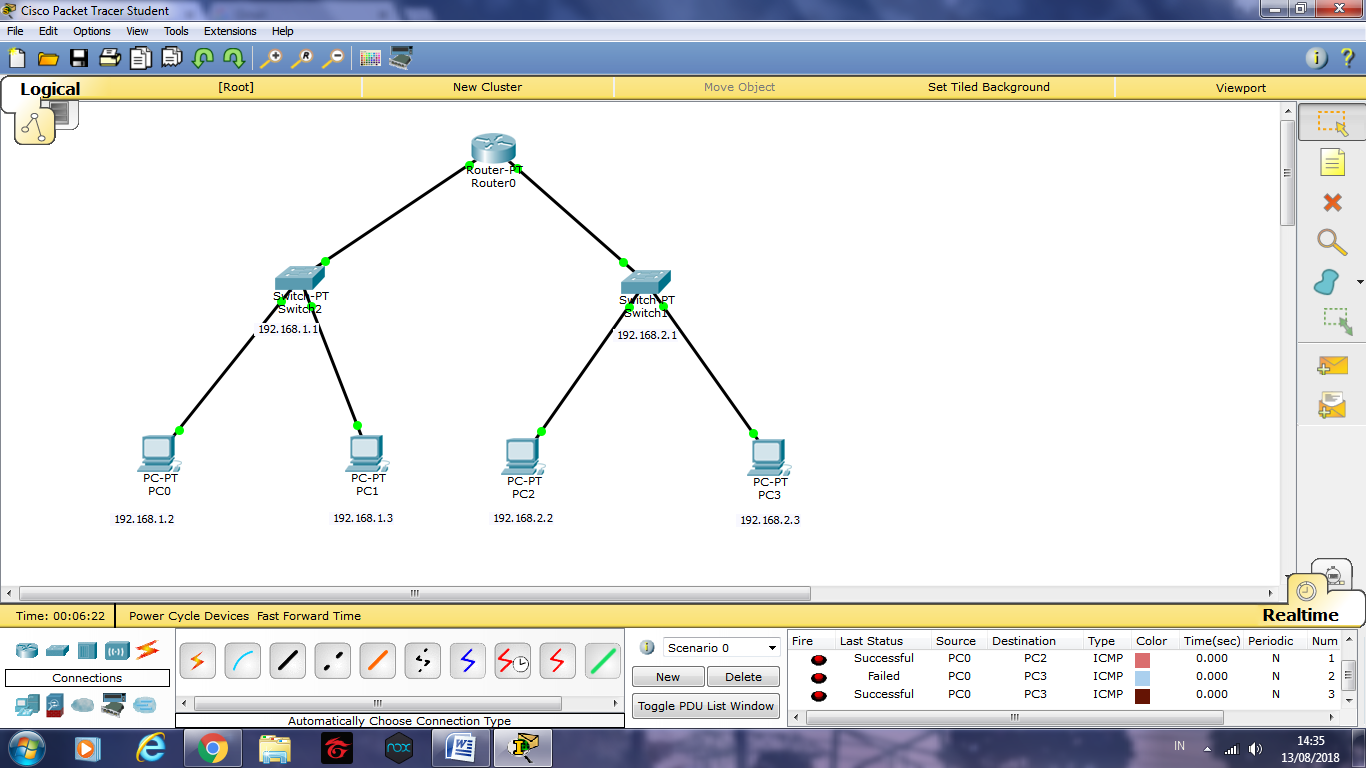
Cara menyambungkan 1 router,2 switch dan 4 pc di Cisco packet tracer

September 18, 2018 Add Comment
Cara menyambungkan 1 router,2 switch dan 4 pc di Cisco packet tracer


Cara menyambungkan 1 router,2 switch dan 4 pc di Cisco packet tracer,cara membuatnya
seperti di bawah ini.
1.Pertama klik Router0
2.Klik Switch0
3.Sambungkan Router0 dengan Switch0 menggunakan kabel straight atau bisa menggunakan
kabel otomatis(cara menyambungkannya dengan Router0 sebagai FastEthernet0/0 sedangkan
Switch0 sebagai Fastethenet 0/1)
4.Klik Switch1
5.Sambungkan Router0 dengan Switch1 menggunakan kabel straight atau bisa menggunakan
kabel otomatis(cara menyambungkannya dengan Router0 sebagai FastEthernet0/1 sedangkan
Switch1 sebagai Fastethenet 0/1)

nanti akan seperti gambar di bawah ini:

selanjutnya setting Router0 terlebih dahuluPertama kita akan melakukan pengaturan pada
Router0 dan settingnya seperti ini:
1.klik Router 0
2.Klik config
3.Klik fastethernet 0/0(kita mengklik fastethernet0/0 karena ini digunakan untuk sambungan
Switch0 dengan Router0)
4.Centang Port Status menjadi ON
5.Isi IP Address dengan 192.168.1.1 dan klik ke kolom subnet mask maka otomatis akan keluar
angka 255.255.255.0
kalau benar maka pengaturannya seperti gambar ini

dan akan ada gambar hijau seperti di gambar diatas,selanjutnya mensetting Router0 lagi,untuk pengaturan fastehtenet0/1 yang menyambung ke Switch1 dan caranya seperti di bawah ini
1.klik Router 0
2.Klik config
3.Klik fastethernet 0/1(kita mengklik fastethernet0/1 karena ini digunakan untuk sambungan Switch1 dengan Router0)
4.Centang Port Status menjadi ON
5.Isi IP Address dengan 168.168.1.1 dan klik ke kolom subnet mask maka otomatis akan keluar angka 255.255.0.0
kalau benar maka pengaturannya seperti gambar in
kalau sudah mensetting Router0,selanjutnya tinggal menambahkan 2 pc disisi kiri switch0,dan menambahkan 2 pc disisi kanan switch1,seperti gambar dibawah ini:

di gambar diatas PC0 dan PC1 berada di kiri Switch0,sedangkan PC2 danPC3 berada disisi kanan Switch1,setelah kita membuat gambar diatas,kita hanya tingga mengisi IP Address dan juga Default Gateway dari masing masing PC.
Pertama kita akan Mensetting IP Address dan Default Gateway dari sisi kiri Swicth0 yaitu PC0 dan PC1

Pengirim
Penerima
Sukses/Tidak
PC0
Ip :192.168.1.2
PC 1
IP : 192.168.1.3

Sukses
PC 2
IP 192.168.2.2
PC 3
IP 192.168.2.3

Sukses
PC 1
IP 192.168.1.3
PC 3
IP 192.168.2.3

Sukses
Pc 2
IP 192.168.2.2
PC 0
IP 192.168.1.2


Sukses